Jak měřit konverze v Google Ads: návod pro firmy, které sbírají poptávky
 NapsalIvan DančenkoZakladatel GrowUpMedia
Co měřit jako konverzi, jak nastavit formuláře a telefonáty, Consent Mode v2, primární a sekundární konverze a hodnotu poptávky. A jak ověřit, že měření běží.
Krátká odpověď: Konverze v Google Ads měřte jen u akcí, které mají pro firmu hodnotu: odeslaná poptávka, telefonát delší než minuta, později i kvalifikovaná poptávka z CRM. Jako primární nastavte jen ty, za které byste byli ochotni zaplatit plnou cenu, ostatní dejte jako sekundární. Měřte přes značku Google Ads (ideálně v Google Tag Manageru), ne jen importem z Google Analytics. U návštěvníků z EU bez Consent Mode v2 Google část měření a funkcí vypíná. Nakonec ověřte, že konverze opravdu chodí. Rozbité měření je častější, než se zdá.
Měření konverzí je základ, na kterém stojí všechno ostatní v reklamě. Podle konverzí se Google rozhoduje, komu reklamu ukáže a kolik za proklik nabídne. Podle nich se rozhodujete vy, kam přidat rozpočet. Když měření nefunguje, nebo měří špatnou věc, reklama se pečlivě a rychle učí přivádět špatné lidi.
V článku najdete, co měřit, jak to nastavit krok za krokem pro firmu, která prodává služby a sbírá poptávky, a jak poznat, že měření opravdu funguje.
Co měřit jako konverzi
Konverze je akce, kvůli které reklamu platíte. U e-shopu je to nákup. U firmy se službami je to poptávka a zakázka. Mezi tím je řada menších kroků, které je dobré vidět, ale reklama se podle nich učit nemá.
| Akce | Měřit? | Primární, nebo sekundární | Počítání | Hodnota |
|---|---|---|---|---|
| Odeslaný poptávkový formulář | ano | primární | jedna | odhad hodnoty poptávky |
| Telefonát z reklamy nebo webu delší než 60 s | ano | primární | jedna | odhad hodnoty poptávky |
| Kvalifikovaná poptávka (z CRM) | ano | primární, až chodí spolehlivě | jedna | odhad hodnoty |
| Zakázka (z CRM) | ano | sekundární, u větších objemů primární | každá | skutečný hrubý zisk |
| Klik na telefonní číslo na mobilu | ano | sekundární | jedna | žádná |
| Klik na e-mail nebo WhatsApp | ano | sekundární | jedna | žádná |
| Stažení ceníku nebo PDF | ano | sekundární | jedna | žádná |
| Návštěva stránky Kontakt | ne | |||
| Čas na webu, scrollování | ne |
Počítání „jedna“ znamená, že když jeden člověk pošle dvě poptávky, započítá se jedna. U poptávek je to správně. „Každá“ dává smysl u nákupů a zakázek, kde má každá vlastní hodnotu.
Kvalifikované poptávky a zakázky z CRM se do Google Ads posílají přes offline konverze. Jak na to, rozebíráme v samostatném článku Offline konverze v Google Ads.
Primární a sekundární konverze
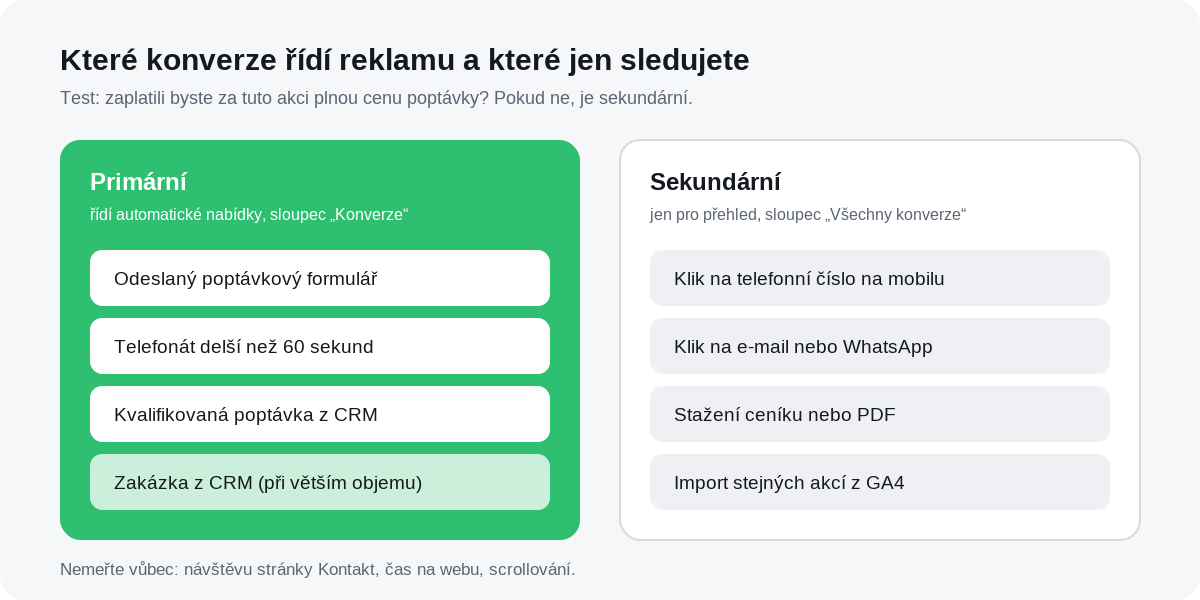
- Primární konverze se počítají do sloupce „Konverze“ a řídí automatické nabídky. Google se je snaží získat co nejvíc.
- Sekundární konverze vidíte ve sloupci „Všechny konverze“, ale na nabídky nemají vliv.
Jednoduchý test: zaplatili byste za tuhle akci plnou cenu, jakou jste ochotni dát za poptávku? Pokud ne, je sekundární.
Nejčastější chyba je mít jako primární všechno. Google pak započítá klik na telefonní číslo, návštěvu kontaktu i odeslaný formulář jako tři konverze. Reklama vypadá skvěle, ale učí se nosit lidi, kteří klikají, ne poptávají.
Tři způsoby, jak konverze měřit
| Značka Google Ads přímo na webu | Značka Google Ads přes Google Tag Manager | Import z Google Analytics 4 | |
|---|---|---|---|
| Jak to funguje | kód vložený do webu | kód spravujete v GTM bez zásahu do webu | Google Ads přebírá události z GA4 |
| Přesnost pro reklamu | vysoká | vysoká | nižší, GA4 má vlastní atribuci |
| Rozšířené konverze | ano | ano | omezeně |
| Rychlost dat | rychlá | rychlá | se zpožděním |
| Kdy použít | jednoduchý web bez GTM | doporučená cesta | jako doplňkový pohled, sekundárně |
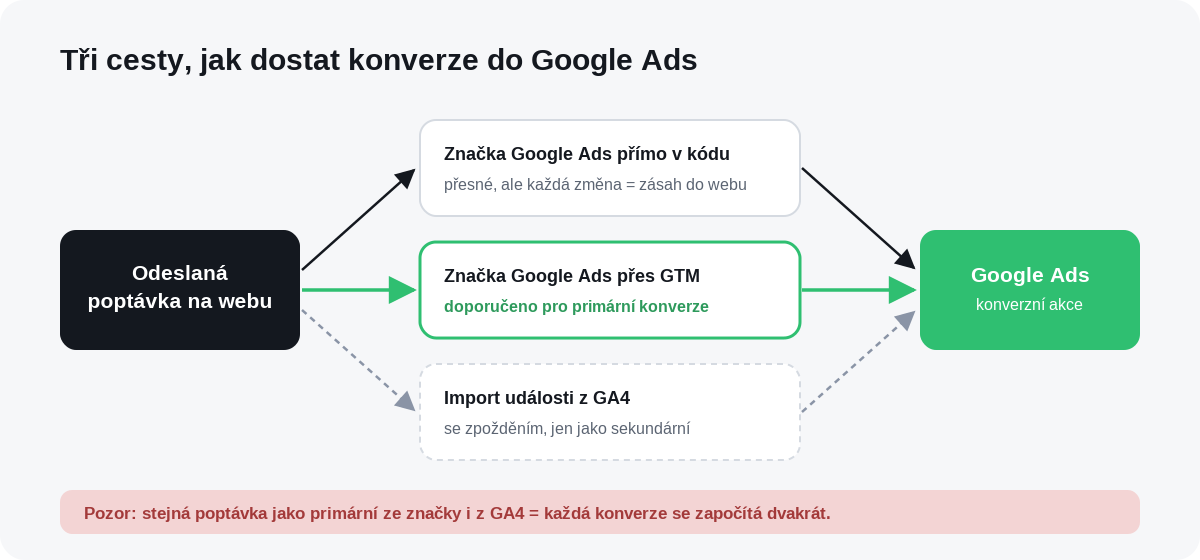
Doporučení: primární konverze měřte značkou Google Ads přes Google Tag Manager. Import z GA4 používejte jen jako sekundární, pro srovnání s ostatními kanály.
Pozor na dvojí měření. Pokud máte stejnou poptávku jako primární konverzi ze značky Google Ads i z importu GA4, každá poptávka se započítá dvakrát. Reklama pak vypadá dvakrát úspěšnější, než je.
Než začnete: co budete potřebovat
- Účet Google Ads s oprávněním správce.
- Google Tag Manager na webu, nebo možnost upravit kód webu.
- Lištu cookies, která podporuje Consent Mode v2. Jde o certifikovanou platformu pro správu souhlasů, například Cookiebot, CookieYes, Usercentrics nebo Didomi.
- Poděkovací stránku po odeslání formuláře, nebo spolehlivou událost úspěšného odeslání.
- Odhad, kolik vám v průměru přinese jedna poptávka. Spočítáme ho níže.
Nastavení krok za krokem
Názvy položek uvádíme podle české verze Google Ads, v závorce anglický název. Google rozhraní občas mění, princip ale zůstává stejný.
Krok 1: Nastavte Consent Mode v2
Od léta 2025 Google u návštěvníků z EU, kde chybí Consent Mode v2, omezuje měření a některé reklamní funkce. Nestačí mít lištu cookies. Lišta musí Googlu předávat čtyři signály souhlasu:
| Signál | Co říká |
|---|---|
ad_storage |
smí se ukládat reklamní cookies |
analytics_storage |
smí se ukládat analytické cookies |
ad_user_data |
smí se posílat údaje o uživateli do Googlu pro reklamu |
ad_personalization |
smí se zobrazovat personalizovaná reklama |
- V nastavení lišty cookies zapněte integraci s Google Consent Mode v2.
- Zvolte pokročilý režim (advanced). Značky Google se načtou hned a u lidí, kteří souhlas nedají, posílají jen anonymní signály bez cookies. Google z nich pak dopočítá (modeluje) část konverzí, které byste jinak neviděli.
- Výchozí stav nastavte na „odmítnuto“, dokud člověk nerozhodne.
Kontrola: v Google Tag Assistant u kterékoli značky Google otevřete záložku Consent (Souhlas). Musí tam být všechny čtyři signály.
Krok 2: Vložte základní značku Google a propojovač konverzí
- V Google Tag Manageru vytvořte značku Značka Google (Google Tag) s ID vašeho účtu Google Ads (
AW-XXXXXXXXX), spouštěnou na všech stránkách. - Přidejte značku Propojovač konverzí (Conversion Linker), také na všech stránkách. Ukládá informaci o prokliku z reklamy, bez ní se konverze nepřiřadí.
- Pokud GTM nemáte, vložte kód značky Google z Google Ads do hlavičky (
<head>) všech stránek.
Krok 3: Vytvořte konverzní akci pro formulář
- V Google Ads klikněte na Cíle (Goals) → Souhrn (Summary) → + Vytvořit konverzní akci (Create conversion action).
- Zvolte Konverze na webu (Conversions on a website) a zadejte adresu webu.
- Zvolte ruční vytvoření konverzní akce s kódem (Add a conversion action manually).
- Nastavte:
| Nastavení | Doporučená hodnota |
|---|---|
| Kategorie | Odeslání formuláře potenciálního zákazníka (Submit lead form) |
| Název | Poptávka – formulář |
| Hodnota | Použít stejnou hodnotu pro každou konverzi, podle výpočtu níže |
| Počet | Jedna (One) |
| Okno konverze po kliknutí | 30 až 90 dní, podle délky rozhodování zákazníků |
| Atribuce | Na základě dat (Data-driven) |
| Optimalizace | Primární akce |
- Uložte a zkopírujte ID konverze a štítek konverze (Conversion ID, Conversion label).
Krok 4: Spouštějte konverzi na úspěšné odeslání, ne na kliknutí
Tady se dělá nejvíc chyb. Konverze se nesmí spustit při kliknutí na tlačítko „Odeslat“. Klikne i člověk, kterému formulář vyhodí chybu nebo který nevyplní povinné pole.
Spolehlivé způsoby, od nejjednoduššího:
- Poděkovací stránka. Po odeslání formulář přesměruje na
/dekujeme. V GTM vytvořte značku Sledování konverzí Google Ads (Google Ads Conversion Tracking) s ID a štítkem z kroku 3 a spouštěčem „Zobrazení stránky, kde URL obsahuje /dekujeme“. Poděkovací stránku vylučte z indexace (noindex), ať na ni lidé nechodí přímo z Googlu. - Událost úspěšného odeslání. Pokud formulář po odeslání zůstává na stránce, nechte vývojáře poslat do datové vrstvy událost, například
dataLayer.push({event: 'generate_lead'}), až když server potvrdí přijetí. Na ni navažte spouštěč v GTM. - Viditelnost potvrzení. Krajní řešení: spouštěč „Viditelnost prvku“ na hlášce „Děkujeme, ozveme se“.
Krok 5: Zapněte rozšířené konverze
Rozšířené konverze (enhanced conversions) pošlou spolu s konverzí zahashovaný e-mail nebo telefon z formuláře. Google podle nich přiřadí konverze, které by jinak ztratil, například když člověk klikl na reklamu na mobilu a poptávku poslal z počítače. Google navíc rozšířené konverze pro web a pro potenciální zákazníky sloučil do jednoho přepínače.
- Cíle → Nastavení (Settings) → Rozšířené konverze (Enhanced conversions) → zapnout.
- Přijměte Podmínky pro zákaznická data (Customer data terms).
- Zvolte způsob předání údajů. V GTM do značky konverze doplňte proměnnou Údaje poskytnuté uživatelem (User-Provided Data) s e-mailem a telefonem z formuláře.
Rozšířené konverze jsou zároveň základ pro posílání kvalifikovaných poptávek a zakázek z CRM. Podrobně v článku Offline konverze v Google Ads.
Krok 6: Měřte telefonáty
U služeb často přichází přes telefon polovina poptávek i víc. Google Ads umí měřit tři druhy telefonických konverzí:
| Typ | Co měří | Jak funguje |
|---|---|---|
| Hovory z reklam | člověk zavolá přímo z reklamy (rozšíření o volání) | Google zobrazí v reklamě své přesměrovací číslo a hovor přepojí na vás |
| Hovory na číslo na webu | člověk přijde z reklamy na web a zavolá na číslo na stránce | značka Google na webu nahradí vaše číslo přesměrovacím číslem Googlu |
| Kliky na číslo na mobilním webu | člověk na mobilu ťukne na číslo | měří jen klik, ne jestli hovor proběhl |
Přesměrovací čísla Google (Google forwarding numbers) jsou v Česku dostupná. U hovorů delších než 15 sekund uvidíte i číslo volajícího.
Nastavení:
- Cíle → Souhrn → + Vytvořit konverzní akci → Telefonní hovory (Phone calls).
- Vyberte typ: hovory z reklam, nebo hovory na číslo na webu.
- Nastavte minimální délku hovoru. Výchozí je 60 sekund. Kratší hovory bývají omyly a zavěšení. Pokud máte hovorů málo, začněte na 30 sekundách.
- U hovorů z webu vložte do GTM značku, která na stránce nahradí vaše číslo. Vaše číslo musí být na webu jako běžný text, ne jako obrázek.
- Kliky na číslo na mobilu nastavte jako sekundární. Je to jen klik, ne hovor.
Krok 7: Nastavte doplňkové sekundární konverze
Kliky na e-mail, WhatsApp nebo stažení ceníku nastavte v GTM jako samostatné konverzní akce s optimalizací Sekundární akce. Uvidíte, jak se lidé chovají, a nebudete tím mást automatické nabídky.
Krok 8: Ověřte, že měření funguje
- Náhled v GTM (Preview): projděte web a odešlete testovací formulář. V náhledu musí být vidět, že se značka konverze spustila právě jednou, až po úspěšném odeslání.
- Google Tag Assistant: zkontrolujte, že se načítá značka Google, propojovač konverzí a souhlasy (krok 1).
- Testovací konverze přes reklamu: vyhledejte svou reklamu, klikněte na ni a pošlete poptávku. Testovací poptávku pak v CRM označte, ať vám nezkreslí čísla.
- Stav v Google Ads: v Cíle → Souhrn se u konverzní akce do 24 až 48 hodin objeví stav „Aktivní“ (Active). Stav „Nezaznamenává“ (No recent conversions / Unverified) znamená, že se konverze nespouští.
Konverze se v Google Ads neobjevují okamžitě. Počítejte se zpožděním až dva dny.
Jakou hodnotu dát poptávce
Bez hodnoty Google nepozná rozdíl mezi poptávkou na zakázku za 20 000 a za 300 000 Kč. U služeb hodnotu poptávky na začátku neznáte, ale dá se rozumně odhadnout:
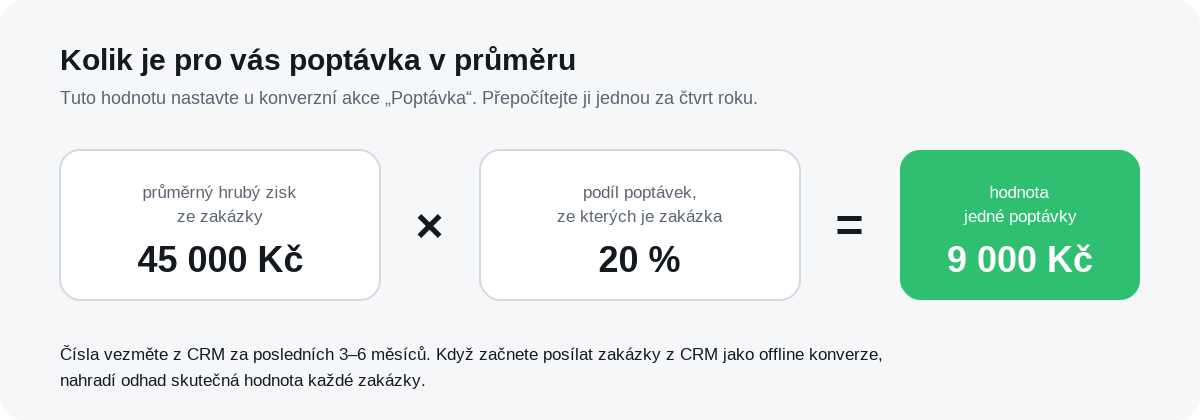
Hodnota poptávky = průměrný hrubý zisk ze zakázky × podíl poptávek, ze kterých je zakázka.
Příklad: průměrná zakázka vám nechá 45 000 Kč hrubého zisku a zakázka vznikne z každé páté poptávky (20 %). Hodnota jedné poptávky je 45 000 × 0,2 = 9 000 Kč.
- Hodnotu přepočítejte jednou za čtvrt roku podle skutečných čísel z CRM.
- Pokud máte víc služeb s velmi rozdílnou hodnotou, dejte každé službě vlastní formulář a vlastní hodnotu.
- Jakmile začnete posílat zakázky z CRM, nahradí odhad skutečná hodnota.
Proč počítat se ziskem a ne s obratem, vysvětlujeme v článku ROAS, POAS a CAC. Kolik smí stát poptávka, spočítáte podle článku PPC reklama pro firmy, které sbírají poptávky.
Proč se čísla v Google Ads a Google Analytics neshodují
Je to normální a samo o sobě to neznamená chybu.
| Rozdíl | Google Ads | Google Analytics 4 |
|---|---|---|
| Komu připíše konverzi | jen reklamám Google | všem kanálům (organika, sociální sítě, e-mail) |
| Ke kterému dni | ke dni prokliku na reklamu | ke dni, kdy konverze proběhla |
| Atribuce | na základě dat, jen reklamy Google | podle nastavení v GA4, napříč kanály |
| Dopočítané konverze | ano, podle Consent Mode | jinak, nebo vůbec |
| Rozšířené konverze | ano | ne |
Příklad: člověk klikne na reklamu 28. září a poptávku pošle 3. října. Google Ads ji započítá do září, GA4 do října.
Rozhodujte podle trendů a podle čísel z vlastního CRM, ne podle jednoho reportu. Velký a náhlý rozdíl (třeba dvojnásobek) ale většinou znamená chybu, typicky dvojí měření.
Nejčastější chyby
- Konverze se spouští na kliknutí na tlačítko, ne na úspěšné odeslání. Počítají se i neodeslané formuláře.
- Stejná poptávka se měří dvakrát, ze značky Google Ads i z importu GA4, obojí jako primární.
- Všechno je primární. Klik na telefon, návštěva kontaktu i formulář řídí nabídky.
- Chybí Consent Mode v2, nebo lišta cookies posílá jen staré dva signály.
- Poděkovací stránka je zaindexovaná a lidé na ni chodí z Googlu, takže vznikají falešné konverze.
- Měření se rozbije při úpravě webu. Nový formulář, jiná poděkovací stránka nebo přesun webu, a konverze přestanou chodit. Nikdo si toho nevšimne týdny.
- Žádná hodnota konverze. Google pak nerozliší malou a velkou zakázku.
- Telefonáty se neměří vůbec, takže kampaně, které přivádějí hlavně hovory, vypadají jako neúspěšné.
Měsíční kontrola měření
Jednou měsíčně si vyhraďte 15 minut:
- Porovnejte počet poptávek v CRM s počtem konverzí v Google Ads za stejné období. Rozdíl by měl zůstávat podobný.
- Zkontrolujte stav konverzních akcí. Všechny primární musí být „Aktivní“.
- Pošlete jednu testovací poptávku přes formulář a ověřte, že se spustila značka.
- Pokud jste měnili web, formuláře nebo lištu cookies, projděte kroky 1 až 4 znovu.
Časté otázky
Co je konverze v Google Ads?
Akce, kterou chcete, aby člověk po prokliku z reklamy udělal. U firem se službami typicky odeslaná poptávka nebo telefonát, u e-shopu nákup.
Jaký je rozdíl mezi primární a sekundární konverzí?
Primární konverze řídí automatické nabídky a počítají se do sloupce „Konverze“. Sekundární jen sledujete ve sloupci „Všechny konverze“ a na nabídky vliv nemají.
Mám konverze měřit značkou Google Ads, nebo importem z GA4?
Pro primární konverze značkou Google Ads, ideálně přes Google Tag Manager. Je přesnější, rychlejší a podporuje rozšířené konverze. Import z GA4 se hodí jako sekundární pohled napříč kanály.
Musím mít Consent Mode v2?
Pokud cílíte na lidi z EU, prakticky ano. Bez něj Google u návštěvníků z EU omezuje měření i některé reklamní funkce a nedopočítá konverze lidí, kteří neudělili souhlas.
Jak dlouho trvá, než se konverze v Google Ads objeví?
Obvykle během několika hodin, ale počítejte se zpožděním až 48 hodin. Nová konverzní akce ukáže stav „Aktivní“ až po první zaznamenané konverzi.
Jakou minimální délku hovoru nastavit?
Výchozí je 60 sekund a pro většinu firem je to rozumný začátek. Pokud máte hovorů málo, můžete začít na 30 sekundách a později zpřísnit.
Proč mám v Google Ads víc konverzí než v CRM?
Nejčastěji kvůli dvojímu měření, spouštění na kliknutí místo odeslání, nebo protože jako primární počítáte i kliky na telefon a e-mail. Projděte kroky 3, 4 a 7.