Offline konverze v Google Ads: jak naučit reklamu přivádět zakázky, ne formuláře
 NapsalIvan DančenkoZakladatel GrowUpMedia
Jak poslat uzavřené zakázky z CRM zpátky do Google Ads. Návod krok za krokem: rozšířené konverze, Správce dat, Google Sheets, n8n a časová okna pro nahrání.
Krátká odpověď: Offline konverze jsou výsledky, které vzniknou mimo web, typicky zakázka uzavřená po telefonu nebo schůzce. Když je z CRM pošlete zpátky do Google Ads, reklama se začne učit z toho, kdo opravdu nakoupil, a ne jen z toho, kdo vyplnil formulář. Od roku 2026 Google doporučuje nastavovat je přes rozšířené konverze pro potenciální zákazníky (enhanced conversions for leads) a nástroj Správce dat (Data Manager). Konverzi musíte nahrát do 63 dnů od prokliku, u párování přes GCLID do 90 dnů.
Firma, která prodává služby, má v reklamním účtu jen poptávky. Jestli z poptávky byla zakázka za 200 000 Kč, nebo člověk, který „jen zjišťoval ceny“, Google neví. Proto chytré nabídky (Smart Bidding) hledají další lidi, kteří vyplní formulář. Často levně, ale bez obchodu. Offline konverze tuhle mezeru zavírají.
V článku najdete, proč na tom záleží, jak to celé funguje, a hlavně konkrétní postup nastavení v sedmi krocích, včetně varianty pro firmy bez velkého CRM.
Proč nestačí měřit odeslaný formulář
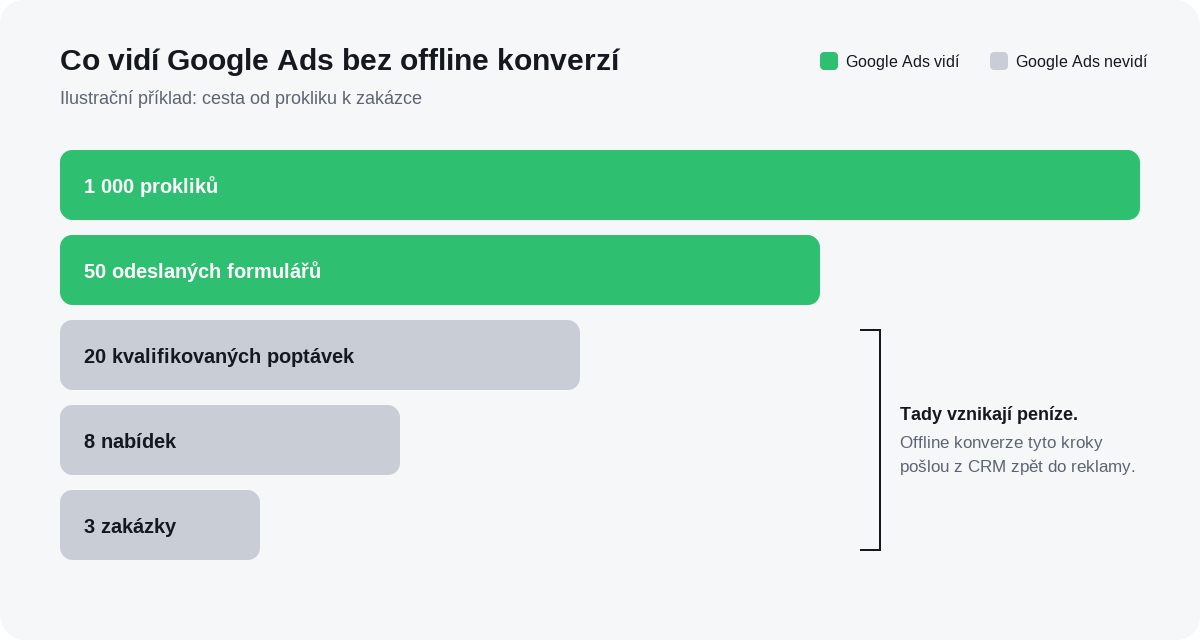
Odeslaný formulář je první krok, ne výsledek. Mezi ním a penězi na účtu se ztrácí většina poptávek.
| Krok | Vidí ho Google Ads bez offline konverzí? | Co se ve skutečnosti děje |
|---|---|---|
| Proklik | ano | člověk přišel na web |
| Odeslaný formulář | ano | poptávka, ale nevíte jaká |
| Kvalifikovaná poptávka | ne | obchodník ověřil, že jde o vašeho zákazníka |
| Odeslaná nabídka | ne | zákazník má zájem a zná cenu |
| Zakázka | ne | peníze, kvůli kterým reklamu platíte |
Když reklama vidí jen první dva řádky, odměňuje kampaně, které přivádějí hodně formulářů. Kampaň s dražšími, ale kvalitními poptávkami vypadá v reportu hůř a dostane menší rozpočet.
Příklad: Kampaň A přinese 40 poptávek po 500 Kč, kampaň B 15 poptávek po 1 200 Kč. Bez offline konverzí vypadá A jako jasný vítěz. Z A ale vzniknou 2 zakázky, z B 5. Cena za zakázku je u A 10 000 Kč, u B 3 600 Kč. Bez dat z CRM byste přesunuli rozpočet přesně opačným směrem.
Jak spočítat, kolik smí stát poptávka a zakázka, rozebíráme v článku PPC reklama pro firmy, které sbírají poptávky.
Jak offline konverze fungují
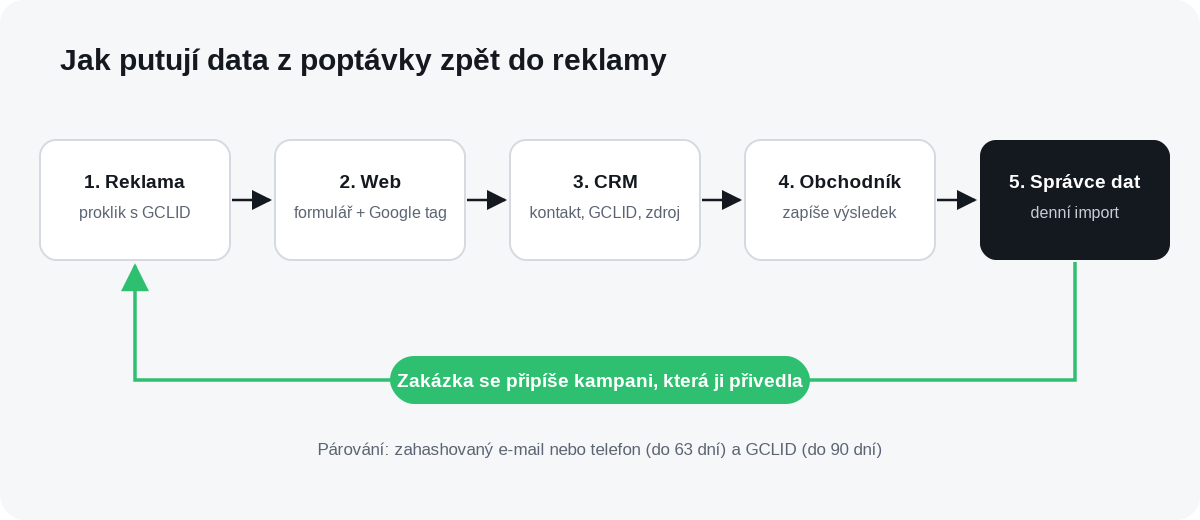
- Člověk klikne na reklamu a odešle formulář. Google tag na webu si zapamatuje proklik a (zahashovaný) e-mail nebo telefon z formuláře.
- Poptávka se uloží do CRM i s kontaktem, zdrojem a kódem prokliku (GCLID).
- Obchodník zapíše, co se s poptávkou stalo: kvalifikovaná, nabídka odeslána, zakázka, nebyla pro nás.
- CRM pošle výsledky přes Správce dat zpátky do Google Ads. Google je spáruje s původním proklikem.
- Google Ads připíše konverzi kampani, klíčovému slovu a reklamě, které zákazníka přivedly. Nabídkové strategie se pak učí hledat lidi, kteří nakupují.
GCLID, nebo rozšířené konverze pro potenciální zákazníky?
Google dnes nabízí dvě cesty, jak výsledek z CRM spárovat s proklikem.
| Import přes GCLID | Rozšířené konverze pro potenciální zákazníky | |
|---|---|---|
| Čím se páruje | kód prokliku z adresy stránky | zahashovaný e-mail nebo telefon (GCLID navíc) |
| Časové okno pro nahrání | 90 dní od prokliku | 63 dní od prokliku |
| Co musí umět web | uložit GCLID do skrytého pole formuláře | Google tag, který zachytí údaje z formuláře |
| Co musí umět CRM | uložit GCLID ke kontaktu | uložit e-mail nebo telefon |
| Stav u Googlu | starší způsob, označený jako legacy | doporučený způsob pro nová nastavení |
Doporučení: jděte rovnou do rozšířených konverzí pro potenciální zákazníky a GCLID posílejte navíc, kdykoli ho máte. Kombinace obou klíčů spáruje víc konverzí. Google uvádí, že inzerenti, kteří ke GCLID přidali e-maily a telefony, viděli v mediánu o 10 % víc konverzí.
Od 15. června 2026 navíc Google přesunul nahrávání offline konverzí z Google Ads API do Data Manager API. Pokud vám data posílá starší napojení nebo skript, ověřte, že pořád funguje.
Než začnete: co budete potřebovat
- Přístup k účtu Google Ads s oprávněním správce.
- Přístup k webu, tedy možnost upravit formulář nebo vložit kód. Stačí přes Google Tag Manager.
- Funkční měření odeslaných formulářů v Google Ads. Jak ho nastavit, popisujeme v článku Jak měřit konverze v Google Ads.
- Místo, kde se ukládají poptávky: CRM, nebo aspoň tabulka v Google Sheets.
- Domluvu s obchodem, že u každé poptávky zapíše výsledek.
- Zásady ochrany osobních údajů a lištu cookies, které posílání údajů reklamním systémům pokrývají (Consent Mode v2).
Samotné nastavení zabere technicky zdatnému člověku jedno až dvě odpoledne. Nejdéle obvykle trvá domluvit, jak bude obchod zapisovat výsledky.
Nastavení krok za krokem
Názvy položek uvádíme podle české verze Google Ads, v závorce anglický název. Google rozhraní občas mění, princip ale zůstává stejný.
Krok 1: Zapněte automatické značkování
Bez něj Google nepřidává do adresy stránky kód prokliku (GCLID).
- V Google Ads klikněte na Správce (Admin) → Nastavení účtu (Account settings).
- Rozbalte Automatické značkování (Auto-tagging).
- Zaškrtněte Označit URL, na které uživatelé kliknou z mé reklamy a uložte.
Kontrola: klikněte na vlastní reklamu (nebo použijte náhled reklamy) a podívejte se do adresy stránky. Měl by v ní být parametr ?gclid=….
Krok 2: Nastavte Google tag, aby zachytil údaje z formuláře
Google tag musí při odeslání formuláře zachytit e-mail nebo telefon. Google si je sám převede na hash (SHA-256), takže skutečné údaje neodcházejí.
- V Google Ads otevřete Nastavení značky Google (Google tag settings).
- Klikněte na Spravovat automatické zjišťování událostí (Manage automatic event detection).
- Zapněte Interakce s formuláři (Form interactions).
Automatické zjišťování funguje u běžných formulářů. Pokud ho máte ve vlastním kódu, ve vloženém rámu (iframe) nebo v nástroji třetí strany, použijte jednu z jistějších cest:
- CSS selektory: v Chromu klikněte pravým tlačítkem na pole e-mailu → Prozkoumat → v kódu pravým tlačítkem → Copy → Copy selector. Selektor vložte v Google Ads do nastavení rozšířených konverzí. Stejně pro telefon. Spolehlivější jsou selektory s ID pole (
#email) než s třídami. - Vlastní kód: při odeslání formuláře předáte údaje přímo Google tagu. Telefon ve formátu +420…, nepoužitá pole vynechte.
gtag('set', 'user_data', {
  email: 'jan.novak@firma.cz',
  phone_number: '+420601234567'
});
gtag('event', 'form_submit', { send_to: 'AW-XXXXXXXXX' });
Pokud používáte Google Tag Manager, postup je stejný, jen údaje předáte v proměnné „User-Provided Data“ ve značce Google Ads.
Krok 3: Ukládejte GCLID a zdroj do CRM
Do formuláře přidejte skryté pole gclid a malým skriptem do něj vložte hodnotu z adresy stránky (nebo z cookie, pokud člověk na webu prošel víc stránek). Přidejte i skrytá pole pro UTM parametry.
V CRM pak u každé poptávky musí být:
| Pole v CRM | Příklad | K čemu slouží |
|---|---|---|
jan.novak@firma.cz |
párování přes rozšířené konverze | |
| Telefon | +420601234567 | párování, když e-mail chybí |
| GCLID | Cj0KCQiA… | párování s konkrétním proklikem |
| Zdroj a kampaň | google / cpc / rekonstrukce-praha | vaše vlastní vyhodnocení |
| Datum a čas poptávky | 10. 11. 2026 14:32 | kontrola časových oken |
| Stav | kvalifikovaná / nabídka / zakázka / nebyla pro nás | co se posílá do Google Ads |
| Hodnota zakázky | 45 000 Kč | hodnota konverze (ideálně hrubý zisk) |
Pozor: GCLID rozlišuje velká a malá písmena. Pokud ho CRM nebo automatizace převede na malá písmena, párování nebude fungovat.
Krok 4: Vytvořte offline konverzní akce
Doporučujeme dvě akce: Kvalifikovaná poptávka a Zakázka. První přijde rychle a dává reklamě dost signálu, druhá ukazuje skutečné peníze.
- Klikněte na Cíle (Goals) → Souhrn (Summary).
- Klikněte na + Vytvořit konverzní akci (Create conversion action).
- Zaškrtněte Konverze offline (Conversions offline).
- Zvolte CRM, soubory nebo jiné zdroje dat (CRMs, files or other data sources) → Sledovat konverze z kliknutí (Track conversions from clicks).
- Zdroj dat můžete připojit hned, nebo zvolit Přeskočit a připojit ho v kroku 6.
- V nabídce Kategorie vyberte „Kvalifikovaný potenciální zákazník“ (Qualified lead), u druhé akce „Konvertovaný potenciální zákazník“ (Converted lead).
- Pojmenujte akci tak, aby odpovídala stavu v CRM, například „CRM – Zakázka“.
- U akce Zakázka nastavte hodnotu: „Použít různé hodnoty pro každou konverzi“. Posílat budete hrubý zisk ze zakázky.
- Okno konverze nastavte na 90 dní.
- Na konci průvodce zaškrtněte Zapnout rozšířené konverze pro potenciální zákazníky.
Primární, nebo sekundární? Na začátku nastavte obě akce jako sekundární. Budete je vidět v přehledech, ale nebudou ještě řídit nabídky. Až po 3–4 týdnech uvidíte, že data chodí spolehlivě, přepněte „Kvalifikovanou poptávku“ na primární.
Krok 5: Přijměte podmínky pro zákaznická data
- Klikněte na Cíle → Nastavení (Settings).
- U položky Podmínky pro zákaznická data (Customer data terms) klikněte na Zobrazit podmínky.
- Zaškrtněte souhlas za firmu a klikněte na Souhlasím. Stav se změní na „Přijato“.
Pokud účet spravuje agentura přes manažerský účet, podmínky se často přijímají tam.
Krok 6: Propojte zdroj dat přes Správce dat
Správce dat (Data Manager) je místo v Google Ads, odkud si Google pravidelně stahuje výsledky z vašeho CRM.
- Klikněte na Nástroje (Tools) → Správce dat (Data manager) → + Připojit produkt (Connect product).
- Vyberte zdroj: HubSpot, Salesforce, Zoho CRM, Google Sheets, databázi (MySQL, PostgreSQL), BigQuery nebo přenos přes HTTPS či SFTP.
- Přihlaste se do zdroje a povolte přístup.
- Přiřaďte sloupce (mapování): e-mail, telefon, GCLID, název konverze, čas, hodnota, měna.
- Nastavte plán importu, ideálně denně.
Používáte HubSpot, Salesforce nebo Zoho? Pak je tohle nejjednodušší cesta a zbytek vyřeší konektor. Máte vlastní CRM nebo poptávky v tabulce? Pokračujte variantou níže.
Varianta pro vlastní CRM: Google Sheets + automatizace
Google Sheets jako zdroj dat funguje bez CRM. Do tabulky stačí, aby automatizace (například v n8n, Make nebo Zapieru) zapsala řádek pokaždé, když se v CRM změní stav poptávky.
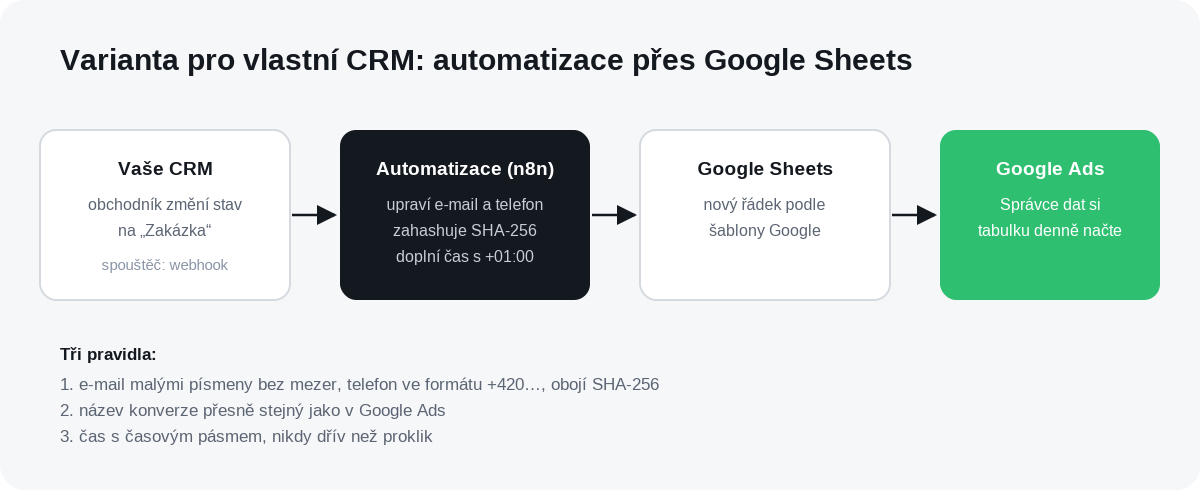
Tabulka vychází ze šablony Google pro rozšířené konverze. Sloupce:
| Google Click ID | Phone Number | Conversion Name | Conversion Time | Conversion Value | Conversion Currency | |
|---|---|---|---|---|---|---|
| Cj0KCQiA… | (SHA-256 hash) | (SHA-256 hash) | CRM – Zakázka | 2026-11-10 14:32:00+01:00 | 45000 | CZK |
Tři pravidla, na kterých to nejčastěji padá:
- E-mail a telefon musí být u plánovaného importu zahashované (SHA-256). Před hashováním e-mail převeďte na malá písmena a odstraňte mezery, telefon zapište ve formátu +420… V n8n na to stačí uzel Crypto.
- Název konverze se musí přesně shodovat s názvem konverzní akce z kroku 4, včetně mezer a pomlček.
- Čas konverze musí mít časové pásmo (+01:00 v zimě, +02:00 v létě) a nesmí být dřív než proklik.
Krok 7: Zkontrolujte, že data chodí
Po prvním importu počkejte pár dní. Nově vytvořené konverzní akce navíc potřebují pár hodin, než do nich jde nahrávat.
- Klikněte na Cíle → Souhrn a podívejte se na sloupec Stav u nových akcí.
- Otevřete diagnostiku rozšířených konverzí. Ukáže, kolik řádků se spárovalo a proč se zbytek odmítl.
- Porovnejte počet zakázek v CRM s počtem konverzí v Google Ads. Shoda nikdy nebude 100 %, protože část zakázek přišla z jiných zdrojů. Velký rozdíl u zakázek z Google ale znamená chybu v datech.
Časová okna, kvůli kterým se data ztrácejí
Nejčastější důvod, proč offline konverze „nefungují“, není technika. Je to čas.
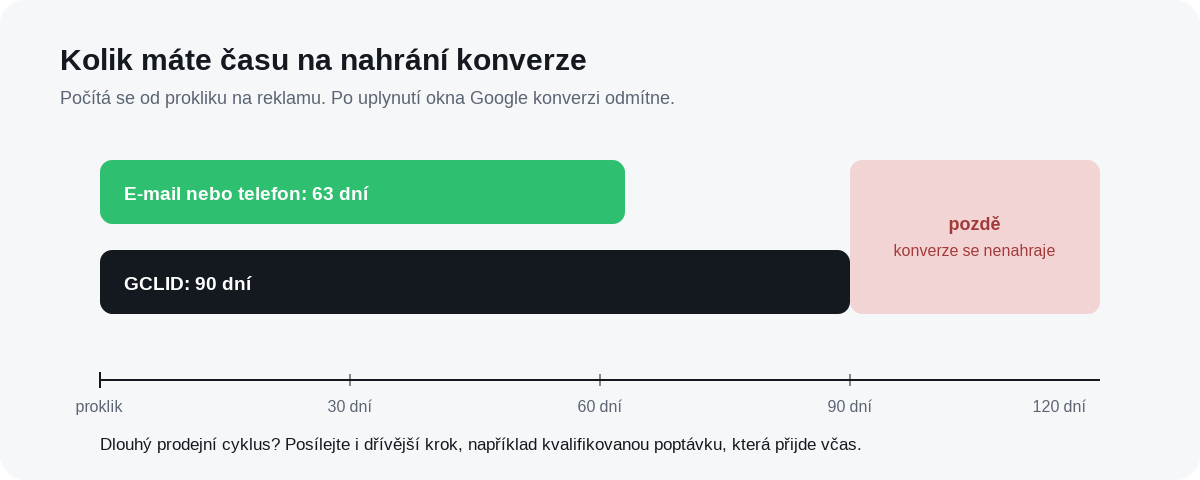
| Pravidlo | Limit | Co se stane po jeho překročení |
|---|---|---|
| Párování přes e-mail nebo telefon | 63 dní od prokliku | konverze se nenahraje |
| Párování přes GCLID | 90 dní od prokliku | chyba „proklik je příliš starý“ |
| Pořadí | konverze až po prokliku | chyba, typicky kvůli časovému pásmu |
| Nová konverzní akce | pár hodin po vytvoření | data se v přehledech objeví se zpožděním |
Co s tím, když se u vás obchod uzavírá třeba půl roku? Neposílejte jen konečnou zakázku. Posílejte i dřívější krok, který přijde do dvou měsíců, například kvalifikovanou poptávku nebo odeslanou nabídku. Reklama se pak učí ze signálu, který přijde včas, a zakázky doplňujete, kdykoli to okno dovolí.
Co z toho budete mít
- Uvidíte, které kampaně přinášejí zakázky. Ne jen formuláře. Často se ukáže, že nejlevnější poptávky jsou zároveň nejméně ziskové.
- Smart Bidding se začne učit správně. Strategie s cílovou hodnotou (ROAS) nebo s maximalizací hodnoty konverzí může optimalizovat na hodnotu zakázek místo počtu formulářů.
- Rozpočet půjde tam, kde vydělává. Rozhodnutí „přidat, nebo ubrat“ uděláte podle ceny za zakázku, ne podle pocitu.
Aby bylo z čeho se učit, potřebuje reklama dost dat. Pokud máte jen pár zakázek měsíčně, posílejte jako hlavní signál kvalifikované poptávky a zakázky používejte hlavně pro vyhodnocení.
A co Meta (Facebook a Instagram)?
Stejný princip funguje i u reklam na Facebooku a Instagramu přes Conversions API. Výsledky z CRM tam posíláte s e-mailem nebo telefonem zákazníka a Meta je spáruje s lidmi, kteří viděli reklamu nebo na ni klikli. Když máte offline konverze nastavené pro Google, napojit Metu ze stejného CRM a stejné automatizace je už malý krok.
Nejčastější chyby
- Automatické značkování je vypnuté. GCLID se do adresy nepřidává a párovat lze jen podle kontaktů.
- GCLID se cestou ztratí. Přesměrování na webu, odstranění parametrů z adresy nebo formulář na jiné doméně ho zahodí.
- GCLID se změní na malá písmena. Párování pak nefunguje.
- Název konverze v datech nesedí s názvem konverzní akce v Google Ads.
- Chybí časové pásmo nebo je čas konverze dřív než proklik.
- Obchod nezapisuje výsledky. Pomáhá povinné pole „Stav“ a jednoduchý seznam možností.
- Posílá se obrat místo zisku. Reklama se pak naučí nosit velké, ale málo ziskové zakázky. Proč na tom záleží, vysvětlujeme v článku ROAS, POAS a CAC.
Offline konverze vám také ukážou, kolik poptávek se nezmění v zakázku. Často ne kvůli reklamě, ale kvůli tomu, co se stane po odeslání formuláře. Víc v článku Web nepřináší poptávky?
Časté otázky
Co je offline konverze v Google Ads?
Výsledek, který vznikne mimo web a do Google Ads ho nahrajete dodatečně. Typicky kvalifikovaná poptávka, podepsaná smlouva nebo zakázka uzavřená po telefonu.
Potřebuji k tomu CRM?
Potřebujete místo, kde je u každé poptávky uložený kontakt, zdroj a výsledek. Nejlépe CRM. Pro začátek stačí i dobře vedená tabulka v Google Sheets, kterou Správce dat umí pravidelně načítat.
Jaký je rozdíl mezi GCLID a rozšířenými konverzemi pro potenciální zákazníky?
GCLID je kód prokliku, který si web uloží z adresy stránky. Rozšířené konverze párují podle zahashovaného e-mailu nebo telefonu. Google dnes doporučuje rozšířené konverze, nejlépe v kombinaci s GCLID.
Jak dlouho mám na nahrání konverze?
Při párování přes GCLID 90 dní od prokliku, přes e-mail nebo telefon 63 dní. Pokud máte delší prodejní cyklus, posílejte i dřívější krok, například kvalifikovanou poptávku.
Musím e-maily a telefony hashovat sám?
Google tag na webu je hashuje automaticky. U plánovaného importu z tabulky (Google Sheets, soubor přes HTTPS nebo SFTP) je musíte zahashovat algoritmem SHA-256 vy, typicky v automatizaci, která tabulku plní.
Je to v souladu s GDPR?
Ano, pokud to pokrývají vaše zásady ochrany osobních údajů a souhlas s cookies (Consent Mode v2) a pokud přijmete podmínky Googlu pro zákaznická data. Údaje se posílají zahashované, Google nevidí skutečné e-maily ani telefony.
Kolik zakázek potřebuji, aby to mělo smysl?
Pro vyhodnocení kampaní stačí i pár zakázek měsíčně. Aby se z nich mohly učit automatické nabídkové strategie, potřebují víc dat. Proto se jako hlavní signál často posílá kvalifikovaná poptávka.